
Google Chrome es, como sabemos, el navegador más popular del mundo , tanto en ordenadores como en sistemas operativos móviles Android, y queremos detenernos en el segundo caso, porque son muchos los usuarios que nos cuentan que tienen problemas.
Lo que ocurre es que pocas veces tenemos más navegadores en el teléfono, por lo que, cuando hay problemas de funcionamiento, nos vemos comprometidos.
En particular, queremos mostrar la qué hacer si Chrome en Android no abre las páginas un error que suele aparecer con mucha más frecuencia de lo que la mayoría de nosotros cree.
De todos modos, recuerda que el siguiente truco funciona no sólo en Android, sino también en Windows o en cualquier otro sistema operativo .
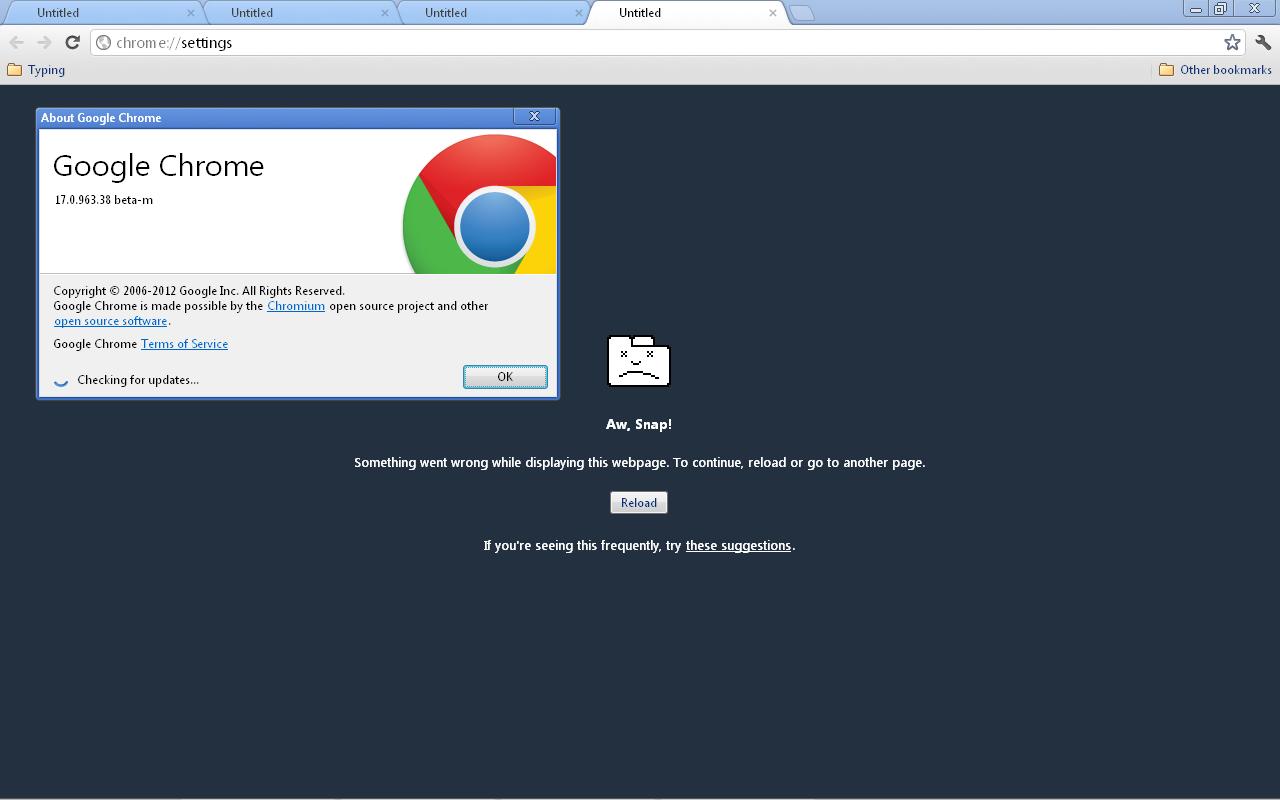
Chrome no me abre una página
Bueno, como dijimos antes, primero debemos considerar que hay diferentes errores que probablemente notaste y cuya consecuencia más inmediata es que Chrome no abre los sitios que quieres visitar .
Esto casi siempre tiene que ver con un fallo de DNS Aunque también hay otras situaciones en las que el problema tiene que ver con un problema de Internet o que el sitio que queremos visitar por alguna razón no funciona. Por lo tanto, lo primero es descartar cada uno de estos problemas de forma rápida y sencilla para evitar la persistencia de los errores.
Además de los problemas mencionados, también está el que tiene que ver con los problemas de caché , pensando que si no borramos esa información durante mucho tiempo, puede ser contraproducente y empezar a funcionar mal.
No puedo ver la página en mi móvil
Al menos para salvar los problemas relacionados con la caché, lo primero que hay que hacer es abrir el navegador Chrome, ir a Configuración y pulsar sobre los tres puntos que aparecen en la parte derecha de la pantalla. Después de eso, debes seleccionar la opción que dice Historial y, entre las que aparecen, hay una que dice Borrar datos de navegación. Tienes que marcar las imágenes y los archivos almacenados en la caché y hacer clic en Borrar datos .
Después de eso, es importante que reinicie su teléfono móvil o cualquier otro dispositivo de lo contrario, los cambios no surtirán efecto.
¿Has podido abrir tus páginas de Chrome con este truco?